 Contattateci
 Area clienti


 Visita LWS
Vota questo articolo :
Questo articolo vi è stato utile ?
 Sì
Sì
 No
No
 Articolo letto
19940 una volta
Articolo letto
19940 una volta Merci ! N'hésitez pas à
poser des questions sur nos documentations si vous souhaitez plus d'informations et nous aider à les
améliorer.
Merci ! N'hésitez pas à
poser des questions sur nos documentations si vous souhaitez plus d'informations et nous aider à les
améliorer.Vous avez noté 0 étoile(s)



Sommaire
Procédure
Servizio interessato : WordPress
Pannello interessato : amministrazione WordPress
Livello : principiante
Gli aggiornamenti di WordPress correggono vulnerabilità di sicurezza, bug e possono introdurre nuove funzionalità. [PERSON_NAME], ma anche le estensioni e i temi installati sul tuo sito.
Questa guida spiega come effettuare [PERSON_NAME] bacheca WordPress e come verificare che il tuo sito funzioni correttamente dopo l’operazione.
Questa guida riguarda [PERSON_NAME] WordPress.
Preferisci utilizzare il LWS Panel? [PERSON_NAME] la guida: Come gestire gli aggiornamenti del mio sito WordPress con il WP Manager?
Devi disporre di un account WordPress con ruolo Amministratore.
Crea inoltre un backup recente dei file e del database del tuo sito. Potrai così tornare allo stato precedente se un aggiornamento provoca un’incompatibilità.
Prima di un aggiornamento importante di WordPress, verifica che il tuo tema e le tue estensioni principali siano compatibili con la nuova versione. Questa precauzione è particolarmente importante per un negozio online o un sito che utilizza un page builder.
Un aggiornamento può sostituire i file del core di WordPress, di un’estensione o di un tema. Le modifiche apportate direttamente a questi file possono andare perdute. Salva le tue personalizzazioni prima di continuare.
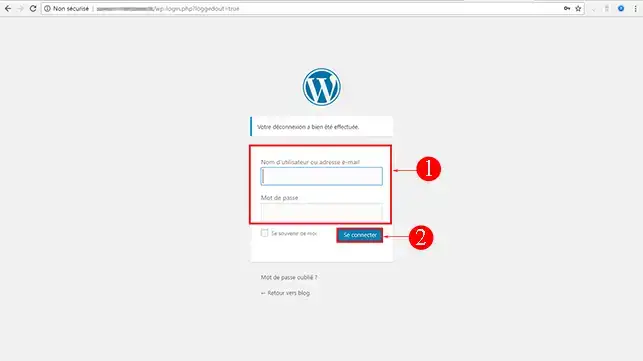
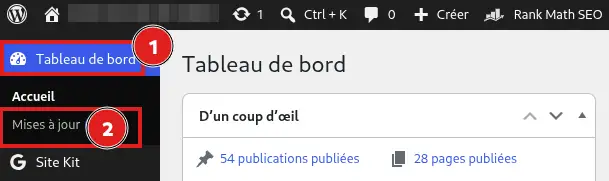
Questa pagina raggruppa gli aggiornamenti disponibili per WordPress, le estensioni, i temi e le traduzioni.
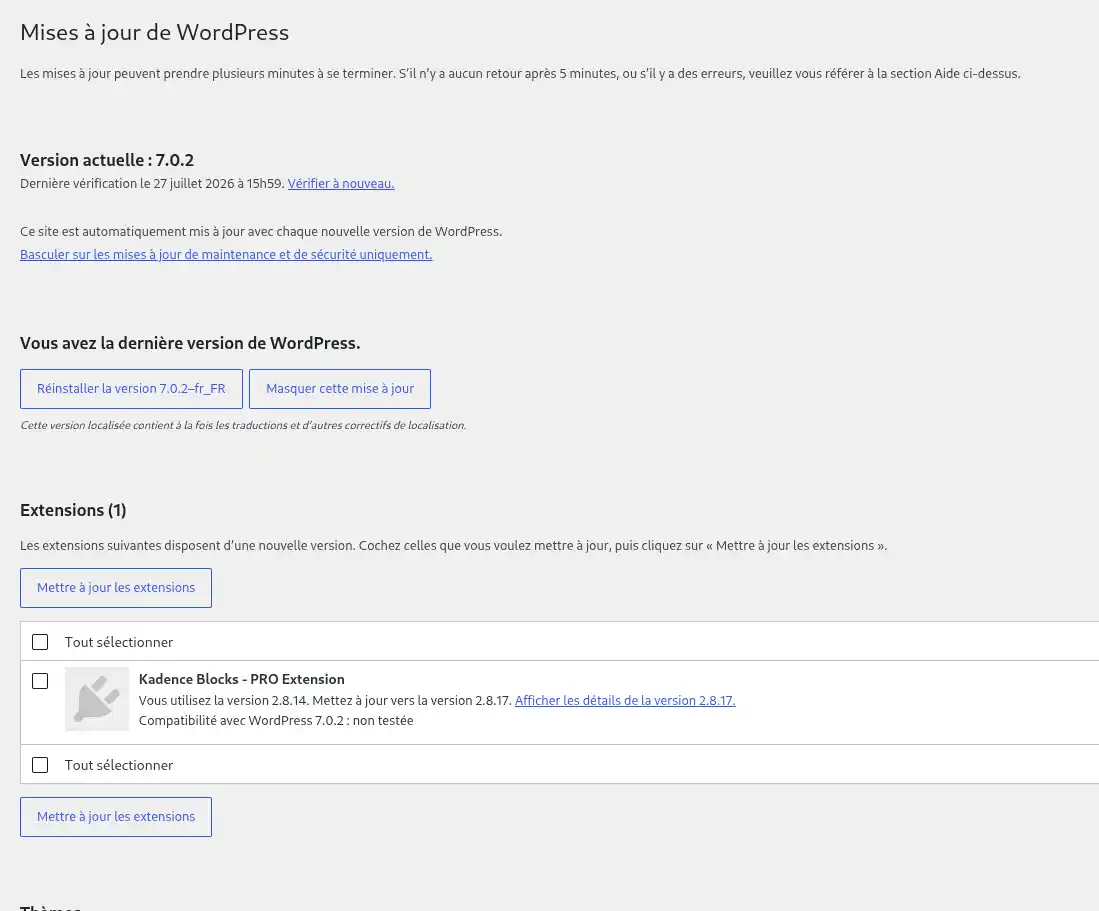
Puoi cliccare su Controlla di nuovo se un aggiornamento annunciato non compare ancora.
[PERSON_NAME] propone una nuova versione, questa appare in cima alla pagina Aggiornamenti.
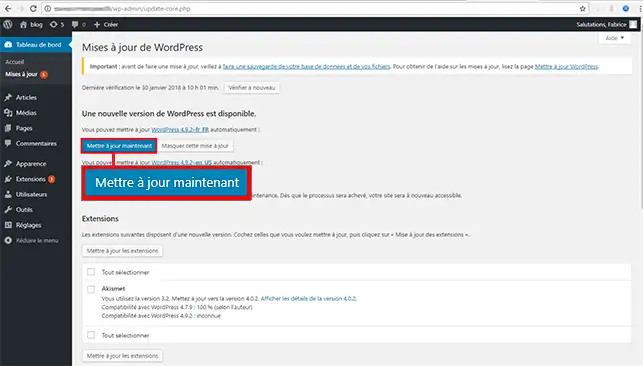
Non chiudere la pagina e non cliccare una seconda volta sul pulsante durante l’aggiornamento. [PERSON_NAME] sito può mostrare temporaneamente un messaggio di manutenzione: attendi la conferma di WordPress prima di testarlo.
Una volta terminata l’installazione, WordPress potrebbe chiederti di aggiornare [ADDRESS]. In questo caso, clicca su Aggiorna il database di WordPress, poi segui le indicazioni mostrate.
Le estensioni aggiungono funzionalità al tuo sito. [PERSON_NAME] devono inoltre essere aggiornate regolarmente.
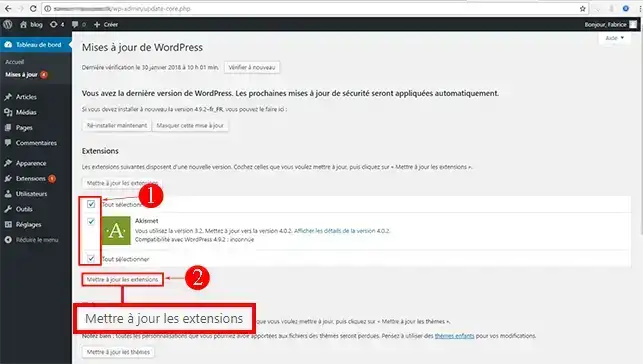
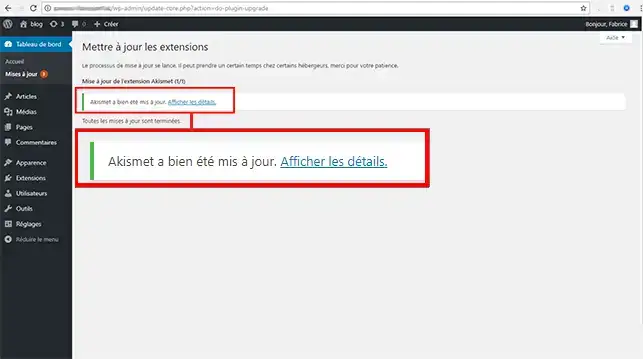
Quando vengono proposte più estensioni, aggiornatele in piccoli gruppi. Potrai così identificare più facilmente l’estensione interessata se si presenta un problema.
Un’estensione premium può richiedere una licenza attiva per ricevere i suoi aggiornamenti. Se non viene proposta alcuna nuova versione, verifica la licenza nelle impostazioni dell’estensione.
I temi installati possono essere aggiornati dalla stessa pagina, sia che siano attivi o meno.
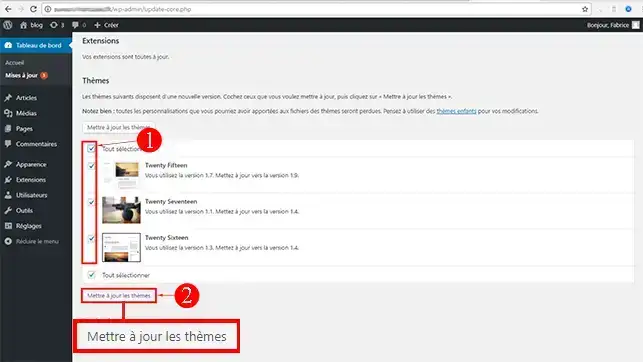
[PERSON_NAME] propone anche un aggiornamento delle traduzioni, puoi installarlo dalla sezione corrispondente. Questa operazione aggiorna i testi dell’interfaccia nella lingua del tuo sito.
Dopo gli aggiornamenti :
L’aggiornamento è terminato quando WordPress ne conferma il successo, quando non viene proposta alcuna nuova versione per l’elemento interessato e quando il tuo sito funziona normalmente.
Non vedo alcun aggiornamento
[PERSON_NAME] sito utilizza forse già le ultime versioni disponibili. Clicca su Controlla di nuovo dalla pagina Bacheca > [PERSON_NAME] aggiornati.
Verifica anche che il tuo account WordPress abbia il ruolo Amministratore.
Il mio sito rimane in modalità manutenzione
Attendi qualche minuto e aggiorna la pagina.
Se il messaggio «Non disponibile per manutenzione» rimane visualizzato, accedi ai file del tuo hosting con il gestore file o un software FTP. Elimina solo il file chiamato .maintenance, situato nella cartella principale di WordPress, quindi ricarica il sito.
WordPress mi chiede le credenziali FTP
[PERSON_NAME] le credenziali FTP associate al tuo hosting. WordPress ne ha bisogno quando non può modificare direttamente i file del sito.
[PERSON_NAME] conosci queste credenziali, consulta la guida corrispondente al tuo pannello [PERSON_NAME] o modifica la loro password.
Il mio sito mostra un errore dopo l’aggiornamento
Non avviare [PERSON_NAME]>
Se l’amministrazione WordPress rimane accessibile, disattiva l’estensione aggiornata subito prima della comparsa del problema. Verifica anche che la versione di PHP utilizzata dal tuo hosting sia compatibile con WordPress, [PERSON_NAME] estensioni.
Se il problema persiste, ripristina il backup creato prima dell’aggiornamento.
Le modifiche non sono visibili
Svuota la cache della tua estensione di cache, poi aggiorna la cache del tuo browser. Se il tuo hosting utilizza anche un sistema di cache, svuotalo dal tuo pannello.
Vota questo articolo :
Questo articolo vi è stato utile ?
Sì
No
1mn lettura
Come funziona Yoast SEO?
4mn lettura
Come ottimizzare il vostro sito Wordpress?
1mn lettura
Come si usa Gutenberg su Wordpress?
2mn lettura
Come posso recuperare i media dal mio FTP su WordPress?
 Informazioni su LWS :
LWS è una società di web hosting 100% francese che punta sulla qualità e sull'innovazione e offre un servizio tecnico reattivo e competente a prezzi accessibili.
Informazioni su LWS :
LWS è una società di web hosting 100% francese che punta sulla qualità e sull'innovazione e offre un servizio tecnico reattivo e competente a prezzi accessibili. 
